
Wir sind für Sie da!
Wir sind für Sie da, und nichts wird Sie aufhalten, wenn Sie Ihr Budget einrichten. Handbuch, Videos, FAQ, E-Mail: Sie finden immer eine Antwort auf Ihr Problem.

Hilfe-Center
Finden Sie Ihre Antwort nach Thema.
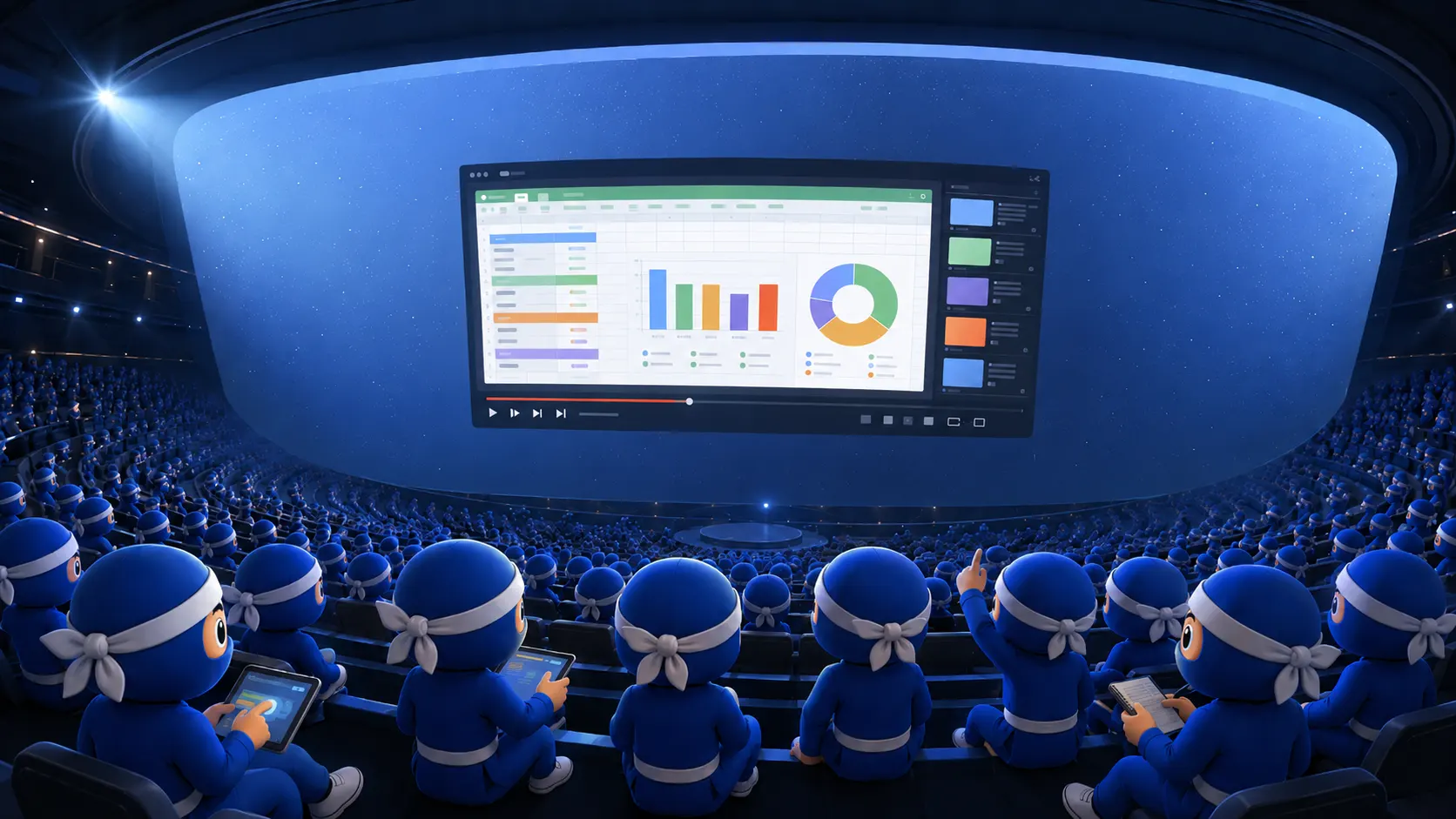
Video-Tutorials
Fünf kurze Videos, mit denen Sie jeden Schritt meistern – in Ihrem eigenen Tempo.
Installation und Konfiguration
5 min
Ihr Budget erstellen
8 min
Transaktionen erfassen
4 min
Das Dashboard
10 min
Ein vollständiges Anwendungsbeispiel
15 min
Dokumentation zum Herunterladen
Das vollständige Handbuch zur Vorlage, in Ihrer Sprache.
Häufig gestellte Fragen
23 nach Themen geordnete Fragen. Klappen Sie ein Thema auf, um die zugehörigen Fragen zu sehen.
Benötige ich technische Kenntnisse?
Nein. Wenn Sie Google Sheets bedienen können, können Sie auch The NINJA BUDGET bedienen. Keine Formeln zu schreiben, keine Skripte zu installieren: Alles ist bereits eingerichtet.
Was sind die Voraussetzungen?
Ein kostenloses Google-Konto und Google Sheets. Keine Installation, keine Makros. Es funktioniert auf Computer, Tablet und Smartphone, in jedem aktuellen Browser.
Wie lange dauert die vollständige Einrichtung?
Etwa 25 Minuten für die Ersteinrichtung, danach 15 Minuten pro Woche für rund 30 Transaktionen.
Funktioniert es auf meinem Smartphone?
Ja, über die Google Sheets App auf iOS und Android. Die Eingabe funktioniert gut, aber ein Computerbildschirm bleibt komfortabler, um die Dashboards und Diagramme im Detail anzusehen.
Wie funktionieren wiederkehrende Vorgänge im Budget?
Geben Sie den Vorgang an, seine Art (Ausgabe, Einnahme oder Ersparnis), die Häufigkeit (monatlich, zweimonatlich, vierteljährlich, halbjährlich, jährlich), Anfangs- und Enddatum sowie den Betrag. Der Vorgang wird automatisch über den gesamten Zeitraum in Ihr Budget übernommen.
Wie lange dauert es, eine Transaktion zu erfassen?
Etwa 15 Sekunden. Datum, Betrag, Konto, Art und Kategorie wählen Sie über Dropdown-Listen aus, ohne etwas erneut eintippen zu müssen.
Was ist der Unterschied zwischen Ausgaben, Einnahmen, Ersparnissen und internen Überweisungen?
Das sind die 4 Transaktionsarten der Vorlage. Interne Überweisungen (zwischen Ihren eigenen Konten) werden getrennt geführt, damit sie Ihre Ausgaben- oder Einnahmensummen nie verfälschen.
Kann ich mein geplantes Budget mit den tatsächlichen Zahlen vergleichen?
Ja. Die Dashboards zeigen immer eine Spalte Budget und eine Spalte Ist nebeneinander, auf 3 Ebenen: Summen, Arten und Kategorien.
Welche Kennzahlen zeigt das Dashboard?
Aktueller Saldo, bevorstehende Ausgaben und Einnahmen, voraussichtlicher Saldo, Vergleich Budget/Ist, Bilanz und Aufteilung nach Kategorie.
Kann ich einen bestimmten Zeitraum ansehen?
Ja. Wählen Sie einen Monat oder das ganze Jahr: Alle Diagramme und Kennzahlen werden automatisch neu berechnet.
Wie verfolge ich meine Sparziele?
Legen Sie bis zu 10 Projekte mit einem Zielbetrag an. Ein Kreisdiagramm zeigt für jedes den Fortschritt und den noch zu sparenden Betrag.
Kann ich mehrere Bankkonten verwalten?
Ja, bis zu 10 Konten an einem Ort, jedes mit einem Echtzeit-Saldo. Überweisungen zwischen Ihren Konten wirken sich nie auf Ihre Ausgaben- oder Einnahmensummen aus.
Kann ich meine Ausgabenkategorien anpassen?
Ja, in der Registerkarte CONFIGURATION. Beginnen Sie mit den Standardkategorien und verfeinern Sie diese mit der Zeit, ohne die bestehenden Formeln zu beschädigen.
Kann ich den Startzeitraum meines Budgets ändern?
Ja. Wählen Sie einen beliebigen Startmonat und ein beliebiges Startjahr: Die Vorlage passt die 12 rollierenden Monate und alle Überschriften automatisch an.
Kann ich die Sprache nach der Einrichtung ändern?
Ja, jederzeit über die Registerkarte CONFIGURATION. Alle Bezeichnungen, Monatsnamen und Anweisungen wechseln sofort, ohne Datenverlust.
Kann ich meine Bankkonten umbenennen?
Ja. Geben Sie ihnen einen beliebigen Namen (Girokonto, Sparkonto, Gemeinschaftskonto …) direkt in der Registerkarte CONFIGURATION.
Ich habe nach dem Kauf keine E-Mail erhalten – was nun?
Prüfen Sie Ihren Spam-Ordner: Die E-Mail trifft normalerweise innerhalb von 2 Minuten ein. Nach 5 Minuten immer noch nichts? Schreiben Sie uns an support@theninjabudget.com mit Ihrer Bestellnummer.
Ich habe den Link zu meiner Vorlage verloren – wie finde ich ihn wieder?
Suchen Sie in Ihrem Posteingang nach der Kaufbestätigung, oder schreiben Sie an support@theninjabudget.com mit der beim Kauf verwendeten E-Mail-Adresse: Wir senden Ihnen den Link erneut.
Eine Formel zeigt einen Fehler an – was tun?
Ändern Sie möglichst keine Zellen außerhalb der vorgesehenen Eingabebereiche (weißer Hintergrund). Bei einem Fehler schreiben Sie an support@theninjabudget.com mit einem Screenshot: Wir antworten innerhalb von 2 Werktagen.
Kann ich meine Daten sichern oder exportieren?
Ja. Die Vorlage liegt in Ihrem Google Drive: Verwenden Sie Fichier > Télécharger, um sie jederzeit als Excel oder PDF zu exportieren, wie jede andere Google Sheets-Datei.
Reicht die mobile Google Sheets App aus?
Ja, es ist keine zusätzliche App nötig. Laden Sie Google Sheets kostenlos auf iOS oder Android herunter und öffnen Sie Ihre Vorlage wie gewohnt.
Kann ich eine Transaktion direkt auf meinem Smartphone erfassen?
Ja, auf Wunsch in Echtzeit. Die meisten Nutzer erfassen ein- bis zweimal pro Woche, aber nichts hindert Sie daran, direkt in der mobilen App einzugeben.
Werden die Diagramme auf kleinen Bildschirmen gut dargestellt?
Sie bleiben lesbar, aber ein Computer- oder Tablet-Bildschirm ist komfortabler, um das Dashboard im Detail zu analysieren.
Kontaktieren Sie uns
Eine Frage, die in den FAQ nicht beantwortet wird? Schreiben Sie uns.
Antwortzeit
2 Werktage
Sprachen
FR · EN · DE · ES · IT
Support
Lebenslang inbegriffen, ohne Aufpreis